

Yoast SEO站点地图404错误修复教程(5种方法)
速读概览:Yoast SEO站点地图出现404错误时,建议按由简到繁的顺序依次尝试:先更新插件和主题版本,再检查是否是缓存插件(如W3 Total Cache)拦截了sitemap路径并加入排除规则,还不行就修改.htaccess文件添加重写规则,实在无解才考虑修改插件核心代码(有风险,不推荐),最后还可以检查服务器本身的重写规则设置。大部分情况下前两种方法就能解决,不需要一路做到底。
Yoast SEO插件有超过 300 万的活跃安装和高平均评分,但是许多用户面临着非常典型的网站 404 错误技术故障。在使用WordPress建站时,有出现故障,用户通常会完全卸载它,Yoast SEO虽然也能如此,不过需要提前导出设置的SEO信息,这样再次安装插件后页面搜索引擎优化对排名才会影响到最小,当然卸载插件是最后的解决方法。
本文晓得博客要讲的是如何修复Yoast SEO插件站点地图404错误,前提是要了解站点地图 404 错误也很可能是由其他功能和插件造成的。
推荐:Ajax Search Pro插件WordPress Ajax搜索插件
怎么修复Yoast的WordPress SEO站点地图404错误?
要修复 Yoast 的 WordPress SEO 站点地图 404 错误,您应该做的第一件事是更新插件本身。有时,旧版本会保留错误,而新版本会更正它。同样,您应该更新您的主题来解决问题,因为问题很可能是由于您的主题而不是您的插件造成的。它可能会起作用,否则请尝试以下操作。网站地图提交可参考使用Yoast SEO提交Sitemap
1、调整插件
以下红色字体更新于2023.2.6日,
Yoast SEO插件 v20.0+版本后,带来了一个全新的设置界面,要自动生成Sitemap站点地图,只需点击”Yoast SEO”->”设置”->”常规”->”Site features”,下滑网页,找到xml站点地图功能打开即可(具体以插件当前版本为准)。
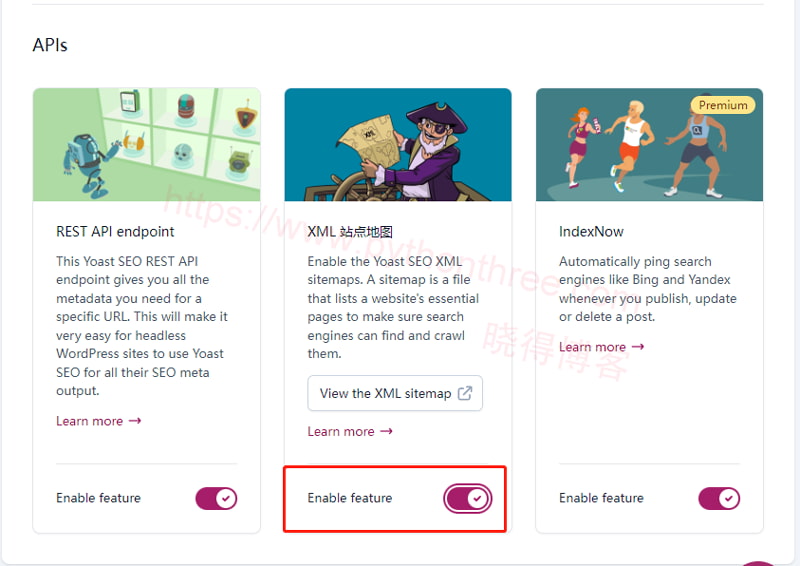
Yoast SEO插件 v20.0+版本前,要先尝试最简单的事情。转到 Yoast SEO 插件的设置和禁用 XML 站点地图。清除您网站缓存并退出该网站。重新登录并再次启用 XML 站点地图。它可能会修复 Yoast 的 WordPress SEO 站点地图 404 错误。
您需要尝试的第二件简单的事情是停用插件并通过清除缓存重新安装激活Yoast SEO插件,然后重新登录。您也可以尝试卸载插件并使用最新版本重新安装。请确保您知道第一次安装时所做的设置,以免您的网站受到任何影响。

2 、调整外部因素
有各种报告说您的主题以及 W3 Total Cache 是造成故障的原因。W3 Total Cache插件也有许多人安装,有些主题已经预装了它以加快页面加载速度。通常,Yoast SEO 插件提供的站点地图在您安装 W3 Total Cache 后停止工作。
如果这也是您遇到的情况,您需要转到管理仪表板,然后转到” Performance “选项。在性能下,您会找到需要单击的”Browser cache“选项。在防止缓存异常列表标签(Prevent caching exception list)旁边的文本框中,
add sitemap(_index|[0-9]+)?\.xml
在 404 错误异常列表(404 error exception list)标签旁边的文本框中,在已存在的行的末尾添加以下内容。
sitemap(_index)?\.xml(\.gz)?
[a-z0-9_\-]+-sitemap([0-9]+)?\.xml(\.gz)?保存更改并查看它是否能够修复 Yoast 的 WordPress SEO 站点地图 404 错误。
如果你用的是其他缓存插件(如WP Super Cache、LiteSpeed Cache)或Cloudflare这类CDN边缘缓存,原理相同——都需要在对应插件的”排除规则/不缓存路径”设置里加入sitemap相关的URL,具体操作入口因插件而异,可查阅各自插件的文档。
3 、使用 .htaccess 文件解决问题
如果上述方法不能解决,则必须寻求更可靠的解决方案。首先,实用 FTP软件。您需要打开该软件并将其连接到您的网络服务器。在主目录中,找到.htaccess文件。通过下载并安全存储文件来备份文件,因为我们即将添加代码,如果您搞砸了可能会导致网站崩溃。
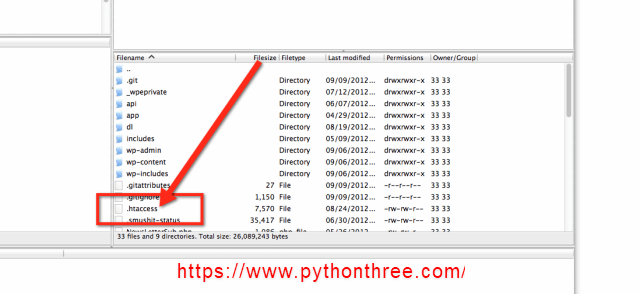
现在,打开 .htaccess 文件并在文件末尾添加以下代码,这应该可以解决问题。
# WordPress SEO - XML Sitemap Rewrite Fix

RewriteEngine On
RewriteBase /
RewriteRule ^sitemap_index.xml$ /index.php?sitemap=1 [L]
RewriteRule ^([^/]+?)-sitemap([0-9]+)?.xml$ /index.php?sitemap=$1&sitemap_n=$2 [L]

# END WordPress SEO - XML Sitemap Rewrite Fix
4、修改Yoast SEO 插件代码
这不是推荐的步骤,它涉及编辑插件的核心文件,可能会使插件容易受到攻击,且插件下次更新时这处修改会被覆盖失效,仅建议在前面几种方法都无效、且你清楚自己在做什么的情况下再尝试。
你可以将你的 FTP 连接到你的网络服务器,并转到 wp-content / plugins / wordpress-seo / inc/ class-sitemaps.php ,打开文件并搜索函数 init(),删除函数中写入的任何内容并粘贴以下代码。
function init() {
        global $wp_rewrite;
        $GLOBALS['wp']->add_query_var( 'sitemap' );
        $GLOBALS['wp']->add_query_var( 'sitemap_n' );
        add_rewrite_rule( 'sitemap_index.xml$', 'index.php?sitemap=1', 'top' );
        add_rewrite_rule( '([^/]+?)-sitemap([0-9]+)?.xml$', 'index.php?sitemap=$matches[1]&sitemap_n=$matches[2]', 'top' );
        $wp_rewrite->flush_rules();
    }
保存文件并返回管理仪表板。然后转到 Yoast 插件设置并禁用站点地图。清除浏览器的缓存并重新登录。再次启用站点地图选项。如果以上方法都不适合您,您可以使用 Yoast SEO 的高级版本,并在遇到任何问题时联系他们的支持团队。
5、重写缺失的规则

如果仍看到404错误,现在您需要检查服务器上的重写规则。此外,您可以尝试重写服务器上的规则以解决有关 Yoast SEO 站点上 404 错误的问题。
要为您的服务器重写规则,您可以检查 Apache 服务器 或 NGINX 服务器。但是,如果您不确定如何检查您正在使用的服务器的规则,或者您不确定如何输入它们,您可以联系您的主机服务提供商以修复 Yoast 的 WordPress SEO 站点地图 404 错误。
总结
以上为晓得博客提供的如何修复Yoast SEO插件站点地图404错误的全部内容,希望能对你有所帮助,如果还是不能解决问题,那么就只能提供工单寻求Yoast团队的帮助。
应该先尝试哪种修复方法?
建议按由简到繁的顺序尝试:先更新插件和主题版本、重新启用一次XML站点地图;不行再检查是否有缓存插件拦截了sitemap路径并添加排除规则;还不行再考虑修改.htaccess文件。修改插件核心代码风险最高、且插件更新后会失效,应作为最后手段,不建议轻易尝试。
修改.htaccess文件会不会导致网站打不开?
有这个风险,如果规则写错或和现有规则冲突,可能导致网站500错误或无法访问。操作前务必先下载备份原始.htaccess文件,改完如果网站异常,直接把备份文件传回去覆盖即可恢复。
修改插件核心代码后,下次插件更新会怎样?
插件更新会用官方新版本文件整体覆盖旧文件,之前手动改过的class-sitemaps.php会被还原,也就是说这处修改会随下次更新失效,需要重新改一遍;这也是文中反复强调该方法不推荐、只作为最后手段的原因。
最后时间:2026年8月。文中Yoast SEO插件版本号及各插件界面截图可能随版本更新变化,具体操作路径请以插件当前实际版本为准;修改.htaccess或插件核心代码前请务必先备份。