
LuckyWP Table of Contents插件教程:WordPress文章目录设置完整指南
在浏览网站内容的时候有时候是不会完全阅读内容,只有真正吸引的文章才会精读,所以,我们在给自己的博客写较长的内容,例如指南,教程类文章时,可以在文章开始添加目录,使得您的网站导航更加用户友好,虽然可以手动创建文章目录,但是,利用插件可以更轻松,
在WordPress建站 中给长篇文章或者教程添加文章目录可以使您的内容条理更清晰并使用户轻松定位到具体内容的最佳方法。之前我们介绍过 wordpress文章目录插件Easy Table of Contents的设置。在本教程中我们将介绍WordPress文章目录插件 LuckyWP Table of Contents插件使用教程。
💡 提醒:LuckyWP和Easy Table of Contents该怎么选?简单说——如果你的网站主要用Gutenberg原生编辑器,追求轻量和SEO友好(支持目录单独noindex),选LuckyWP;如果网站用Elementor、Divi、WPBakery等页面构建器搭建,Easy Table of Contents对页面构建器的兼容性更成熟,优先选它。具体差异见文末FAQ。
使用目录有什么好处?
- 提供更好的用户体验-借助文章目录,读者将大致知道信息顺序,并且可轻松地单击ToC链接,然后转到内容中最感兴趣的地方。
- 提供问题的快速解答-目录不仅使读者可以找到他们感兴趣的确切部分,而且您的内容还将显得更加结构化。
- 改善网站的可访问性-合理文章结构有助于屏幕阅读器。
- 共享文章中特定部分链接-您可以为用户提供一种简便的方法,以共享指向他们可能感兴趣的特定部分的链接。
- 帮助提高点击率-文章中正确目录有助于增加获取特色摘要或SERP(搜索引擎结果页)中排名。
LuckyWP Table of Contents插件简介
LuckyWP Table of Contents是一个免费的WordPress插件,活跃安装量超过10万,可自动为您的WordPress页面或文章生成目录。是一个功能强大友好的插件,可以为长页面(和自定义帖子类型)自动创建特定于上下文的索引或目录(TOC),支持自动插入、短代码、Gutenberg区块三种插入方式。
插件目前仍在持续维护,最近一次更新适配到了WordPress 6.7,并修复过安全漏洞,但近几年主要是兼容性和安全修复,没有推出过大的新功能,界面样式也相对朴素(只有颜色选择器,没有预设的视觉主题),如果你对目录的视觉设计要求较高,可以留意一下是否符合你的需求。
安装LuckyWP Table of Contents
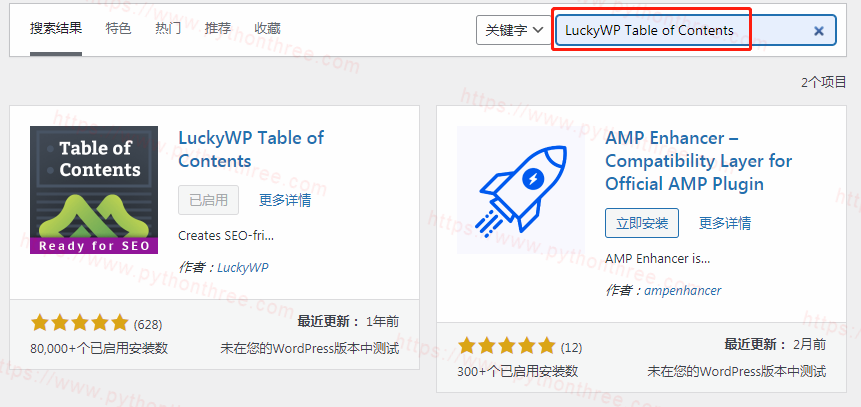
在WordPress仪表盘点击”插件”->”安装插件“,搜索“LuckyWP Table of Contents ”,然后点击“现在安装”即可, 具体可参考安装WordPress插件3种方法
设置LuckyWP Table of Contents目录插件
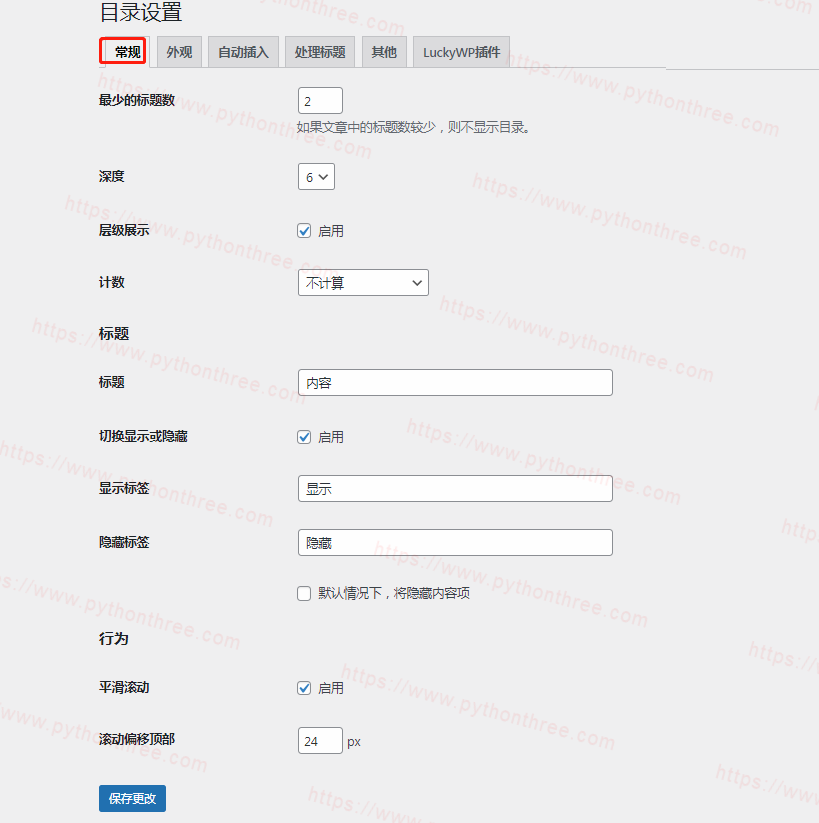
安装完成启用插件后,在WordPress仪表盘点击“设置”->”目录”,即可进入到 LuckyWP Table of Contents 插件的界面。 LuckyWP Table of Contents 文章目录插件的界面分为六大部分,分别为常规、外观、自动插入、处理标题、其他、LuckyWP插件。
常规设置
常规设置部分主要设置目录的标题,目录的深度,是否展示层级样式,是否设置隐藏及目录点击后的滚动效果
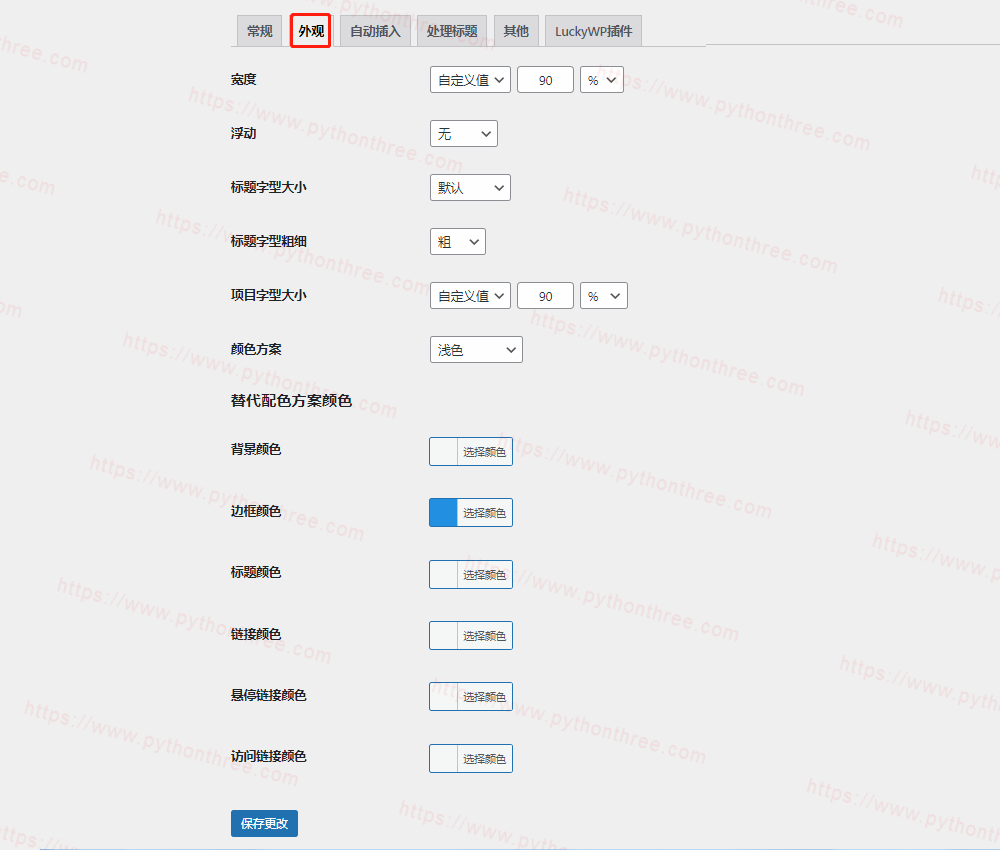
外观设置
在外观设置中,主要设置文章目录的宽度,目录是否浮动,目录标题的字体及文章目录的配色,包括背景色、链接颜色、鼠标悬停链接颜色、访问链接颜色等等。
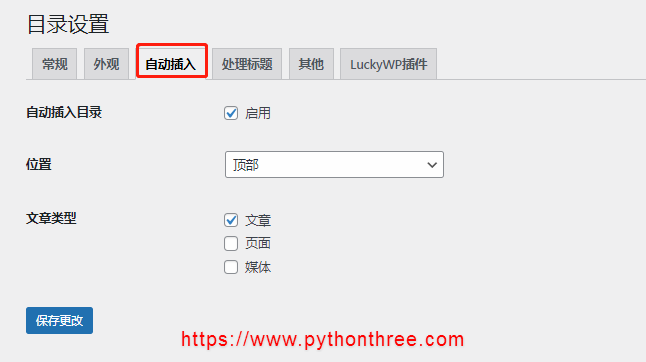
自动插入
自动插入主要设置是否开启自动插入目录,文章目录的插入位置以及自动插入文章目录的类型,文章、页面、媒体。
如果不想用自动插入,想把目录放在指定位置(比如第二段之后),可以用短代码手动插入:
[luckywp_table_of_contents]把这段短代码粘贴到文章编辑器里目录想显示的位置即可。也支持自定义参数,比如指定最少标题数量、目录深度、是否层级显示:
[luckywp_table_of_contents min=3 depth=6 hierarchical=true]如果站点使用Gutenberg区块编辑器,也可以直接在编辑器里搜索添加”LuckyWP Table of Contents”区块,效果和短代码一致,操作更直观。
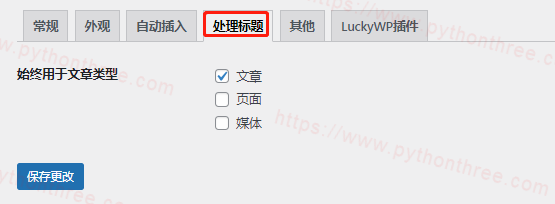
处理标题
处理标题主要设置自动生成的文章目录用于那些页面
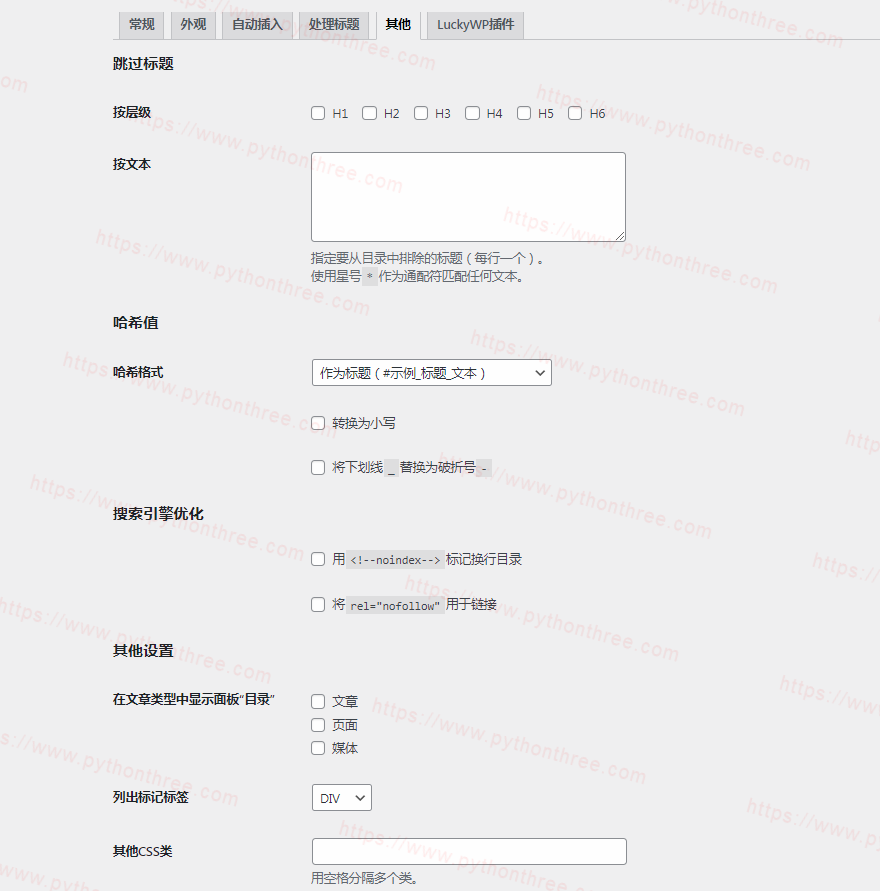
其他
其他设置主要设置标题是否需要过滤文本、是否需要设置文章目录SEO属性、文章目录哈希值等等。这里的”文章目录noindex”选项建议开启——它能让搜索引擎不把目录本身当作页面正文内容抓取,避免目录链接文字被误判为重复/低质内容,这是该插件相对同类插件比较突出的SEO友好设计。如何将文章目录显示到WordPress侧边栏上。
LuckyWP Table of Contents使用
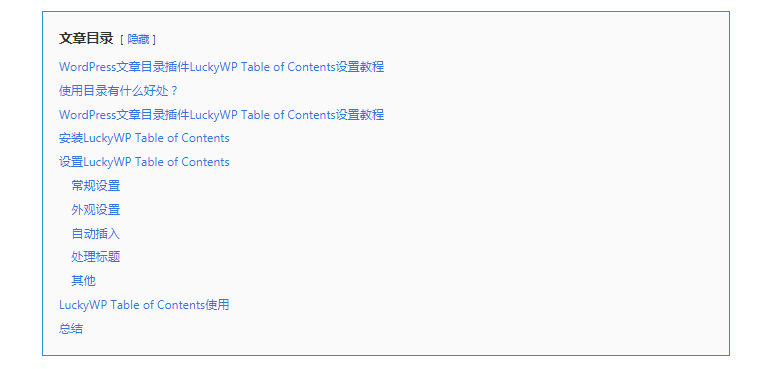
在上述步骤设置完成后,即可自动生成目录。设定完成后,发布文章或是储存草稿浏览,就可以看见目录了。
常见问题 FAQ
设置了自动插入,但文章里没有显示目录,怎么办?
最常见的原因是文章标题数量没达到最低要求——LuckyWP默认要求至少3个标题才会显示目录,检查文章里的H2/H3等标题数量是否足够;其次检查「自动插入」设置里对应的文章类型(文章/页面/媒体)是否已勾选;如果站点使用Elementor、Divi等页面构建器,也可能因为标题不是通过WordPress原生标签渲染而导致插件抓不到标题,这种情况下可以尝试改用短代码手动插入。
LuckyWP Table of Contents能在Elementor、Divi等页面构建器上用吗?
官方标注兼容主流页面构建器,但第三方实测反馈里,部分页面构建器(尤其是用自定义模块而非原生标题标签渲染标题的情况)可能导致目录生成为空。如果你的网站主要用Elementor、Divi或WPBakery搭建,建议先在测试环境验证效果,或考虑对页面构建器兼容性更成熟的Easy Table of Contents插件。
LuckyWP Table of Contents和Easy Table of Contents该怎么选?
两者都免费、都支持自动生成目录。LuckyWP更轻量,独有目录noindex这个SEO选项,适合Gutenberg原生编辑器网站;Easy Table of Contents活跃安装量更大、对Elementor/Divi/WPBakery等页面构建器的兼容性更成熟,也提供付费Pro版做进一步扩展,适合用页面构建器搭建的网站。如果不确定,可以两个都装到测试环境里对比效果再决定。
LuckyWP Table of Contents是免费的吗?
完全免费,WordPress官方插件库可直接下载安装,没有付费Pro版本或功能限制。
这个插件还在更新维护吗?
仍在维护中,官方更新记录显示近期适配了WordPress 6.7并修复过安全漏洞,但近几年主要是兼容性和安全类修复,没有推出重大新功能,界面样式也相对简单(只有颜色选择器,没有预设视觉主题)。如果需要更丰富的视觉设计选项,可以考虑Heroic Table of Contents或Joli Table of Contents等更新更活跃的同类插件。
怎么把目录插入到文章指定位置,而不是固定在开头?
关闭「自动插入」,改用短代码 [luckywp_table_of_contents] 手动粘贴到文章编辑器里想显示目录的位置;如果使用Gutenberg区块编辑器,也可以直接搜索添加「LuckyWP Table of Contents」区块,效果一致,操作更直观。
总结
虽然可以使用手动来给文章添加目录,但是对于懒惰的我们来说,能省事的绝不自找麻烦。LuckyWP Table of Contents插件作为一款轻巧的插件,完全可以满足需求,尤其是目录noindex这个SEO细节做得比较到位;如果网站主要用Elementor等页面构建器搭建,建议优先测试兼容性或考虑Easy Table of Contents。
推荐阅读:5个免费WordPress目录插件