
Table of Contents Plus插件教程:WordPress文章目录从安装到使用完整指南
速读概览:本文介绍如何用Table of Contents Plus插件为WordPress文章自动生成目录,涵盖使用目录的好处、插件安装、显示/外观/高级三大设置板块的详细配置,以及最终发布后查看目录效果的完整流程。
在WordPress建站中给长篇文章或者教程添加目录可以使您的内容条理更清晰并使用户轻松定位到具体内容的最佳方法。之前我们介绍过wordpress文章目录插件Easy Table of Contents的设置。
我们在浏览网站内容的时候有时候是不会完全阅读内容,只有真正吸引的文章才会精读,所以,我们在给自己的博客写较长的内容,例如指南,教程类文章时,可以在文章开始添加目录,使得您的网站导航更加用户友好。
虽然可以手动创建文章目录,但是,利用插件可以更轻松,在本教程中我们将介绍如何使用Table of Contents Plus插件为网站文章创建目录。
1、使用目录有什么好处?
提供更好的用户体验-借助文章目录,读者将大致知道信息顺序,并且可轻松地单击ToC链接,然后转到内容中最感兴趣的地方。
提供问题的快速解答-目录不仅使读者可以找到他们感兴趣的确切部分,而且您的内容还将显得更加结构化。
改善网站的可访问性-合理文章结构有助于屏幕阅读器。
共享文章中特定部分链接-您可以为用户提供一种简便的方法,以共享指向他们可能感兴趣的特定部分的链接。
帮助提高点击率-文章中正确目录有助于增加获取特色摘要或SERP(搜索引擎结果页)中排名。
2、WordPress文章目录插件Table of Contents Plus设置教程
Table of Contents Plus是一个免费的WordPress插件,可自动为您的WordPress页面或文章生成目录。是一个功能强大友好的插件,可以为长页面(和自定义帖子类型)自动创建特定于上下文的索引或目录(TOC)。
该插件不仅仅是目录插件,它还可以输出整个网站上的页面或类别的站点地图。
安装Table of Contents Plus
在WordPress仪表盘点击”插件”->”安装插件“,搜索Table of Contents Plus,然后点击“现在安装”即可, 具体可参考安装WordPress插件3种方法

设置Table of Contents Plus
安装完成启用插件后,在WordPress仪表盘点击“设置”->”TOC+”,即可进入到Table of Contents Plus插件的界面。
Table of Contents Plus文章目录插件的界面分为三大部分,分别为主要选项、站点地图、帮助。
主要选项
在主要选项中,分为三大部分:目录的显示设置、外观设置、高级设置
1、目录的显示设置:可以设置文章目录的显示位置,可以设置文章出现多少个目录时显示标题,自动插入的标题文本,目录层级,目录编号,是否显示或者隐藏文章目录,以及文章目录点击后的效果。

2、在外观设置中,可以设置文章目录的颜色,字体、风格等,也可自定义来设置。

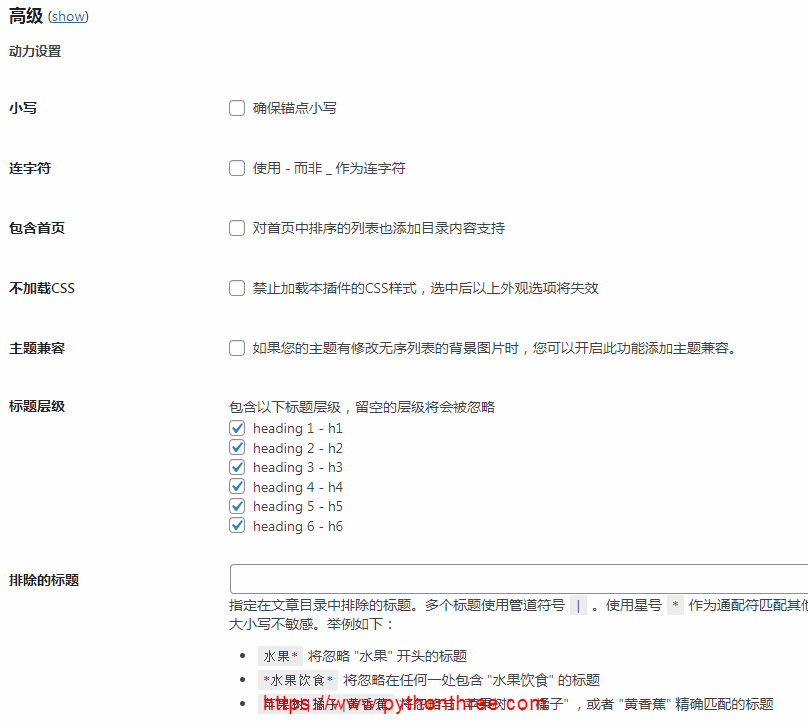
3、在高级设置中,可以设置文章目录的大小写、哪些Heading标题要显示在目录、要排除哪些关键字不要出现在目录等等。
站点地图
新建一个页面,将【sitemap】简码放进去,即可生成网站所有的页面列表和分类标签列表,当然也可自定义控制仅输出页面列表或者分类列表。

帮助
点击帮助页面,可直接到达插件的使用教程,这里详细介绍了插件的使用方法,例如如何显示控制目录出现在某些网页,如何将文章目录显示到WordPress侧边栏上。
3、Table of Contents Plus使用
在上述步骤设置完成后,即可自动生成目录。
使用的Heading标题有那些,就在这些标题前面打勾,没有使用的可以不勾选,避免不必要的Heading标题。
设定完成后,发布文章或是储存草稿浏览,就可以看见目录了。

4、总结
虽然可以使用手动来给文章添加目录,但是对于懒惰的我们来说,能省事的绝不自找麻烦。Table of Contents Plus插件作为一款轻巧的插件,完全可以满足需求。
推荐阅读:5个免费WordPress目录插件
常见问题
为什么要给WordPress文章添加目录?
目录能让读者一眼了解文章的信息结构,并快速跳转到自己感兴趣的部分,提升阅读体验;同时结构清晰的内容也更容易被搜索引擎识别,有机会获得特色摘要或提升SERP排名,长篇教程和指南类文章尤其适合添加目录。
设置好Table of Contents Plus后,文章里没有自动生成目录怎么办?
先检查主要选项中显示设置里的显示条件,比如设定了出现多少个标题才显示目录,如果文章标题数量没达到这个阈值就不会自动显示;其次确认高级设置中要显示的Heading级别是否已勾选正确;另外发布或更新文章后,如果有缓存插件也建议清除缓存后再刷新查看。
Table of Contents Plus和Easy Table of Contents该怎么选?
两者都能自动生成文章目录,核心功能类似。Table of Contents Plus额外自带站点地图简码功能,适合同时想要站点地图页面的站点;如果只需要纯粹的目录功能且希望界面更简洁,可以参考本站另一篇Easy Table of Contents插件教程做对比选择。
最后时间:2026年8月。文中插件设置界面截图基于教程发布时的插件版本,实际后台UI可能因插件更新略有变化,请以插件当前版本的实际界面为准。