
WordPress图片压缩插件JPEG、PNG和WebP图像压缩TinyPNG插件教程
速读概览:TinyPNG是一款WordPress图片压缩插件,支持JPEG、PNG、WebP格式的自动压缩,图片上传时自动优化,也可以批量优化媒体库中已有的老图片。免费版每月约有500个压缩额度,标准WordPress安装大约能免费压缩100张图片(如果同时开启WebP/AVIF格式转换,额度会消耗更快,约50张左右),超出额度或需要更大文件上传(最高75MB)可升级Pro版,约25美元/年。使用前需要先注册TinyPNG账号获取API密钥。
TinyPNG 插件是压缩 JPEG 和 PNG 图像是流行的图像压缩插件。该插件通过一个简单、干净的设置页面会自动优化图片。还可以优化媒体库中的单张照片,TinyPNG在上传时自动压缩和调整图像大小。还具有优化以前上传的图像的选项。

TinyPNG插件 适用于WPML、Woocommerce和 WPRetina,通过渐进式JPEG编码更快地显示JPEG图像,在WordPress建站中优化网站的速度时就可以使用此插件来优化压缩图片,本文晓得博客为你介绍WordPress图片压缩插件JPEG、PNG和WebP图像压缩TinyPNG插件教程。
图像优化的好处
Internet上最常见的两种格式是扩展名 为.png 的PNG和扩展名为 .jpg 的JPEG。在大多数情况下,我会使用 JPEG,因为它是照片、渐变图像和数百万颜色图像的最佳格式。另一方面,PNG 更适合有限的彩色图像,例如徽标,以及具有透明度的图像。
选择正确的图像格式节省了一些空间,但如果我们在上传之前调整图像大小,我们可以节省更多空间。以下为图像优化的好处:
- 网站会更快
- Google Page Speed 分数会更好
- 谷歌会更喜欢你,你的搜索引擎排名也会提高
- 跳出率会更小,更多的访问者会看到你的页面
- 需要更少的服务器存储空间,您将在服务器上花费更少的资源,这将为您节省资金
- 为自己和您的访客节省移动数据计划费用
TinyPNG插件特征
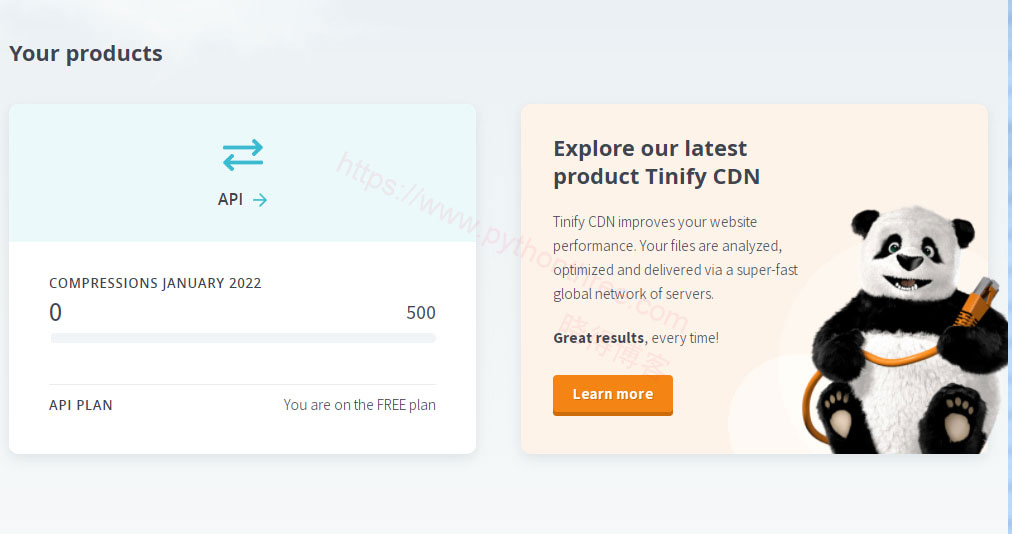
- 官网在线工具单次批量优化最多20张图像,单张文件大小上限5MB,此限制针对的是网页版在线压缩工具,WordPress插件里的每月免费额度是另一套计算方式(见下方说明)。
- 具有Woocommerce和WPML翻译交互。
- 使用渐进式JPEG编码快速显示JPEG图像。
- TinyPNG提供版权保护功能,可以保留原始图像的版权信息、GPS位置以及创建日期和时间。
- 要使用此插件优化图像,必须注册TinyPNG。
- TinyPNG插件免费版每月约500个压缩额度,标准WordPress安装大约可免费压缩100张图片(开启WebP/AVIF格式转换会额外消耗额度,约50张左右,具体数量取决于你的主题/插件生成了多少种缩略图尺寸,以TinyPNG官网当前公布的额度为准)。
- 与WPML、Woocommerce 和 WPRetina兼容。
- 支持动画PNG的压缩。
- 可以在设置页面和批量优化期间检查您的使用情况。
- 图像的颜色配置文件会自动转换为标准RGB颜色。
- 可以使用WordPress移动应用程序优化和调整上传大小。
- 它带有单个API密钥的多站点支持。
如果想增加文件大小限制,您可以购买专业版。Web Interface Pro 计划将允许您上传最大75MB的图像文件大小。该计划每年收费25美元(具体以TinyPNG官网当前定价为准)。此外,它还显示有关分析器工具的详细统计信息。因此,TinyPNG 也是一款经济实惠的图像优化插件。
WordPress TinyPNG插件安装激活及设置
安装过程很简单。可以按照下面提到的简单步骤来安装和激活插件。更详细的可以参考(图文)安装WordPress插件3种方法
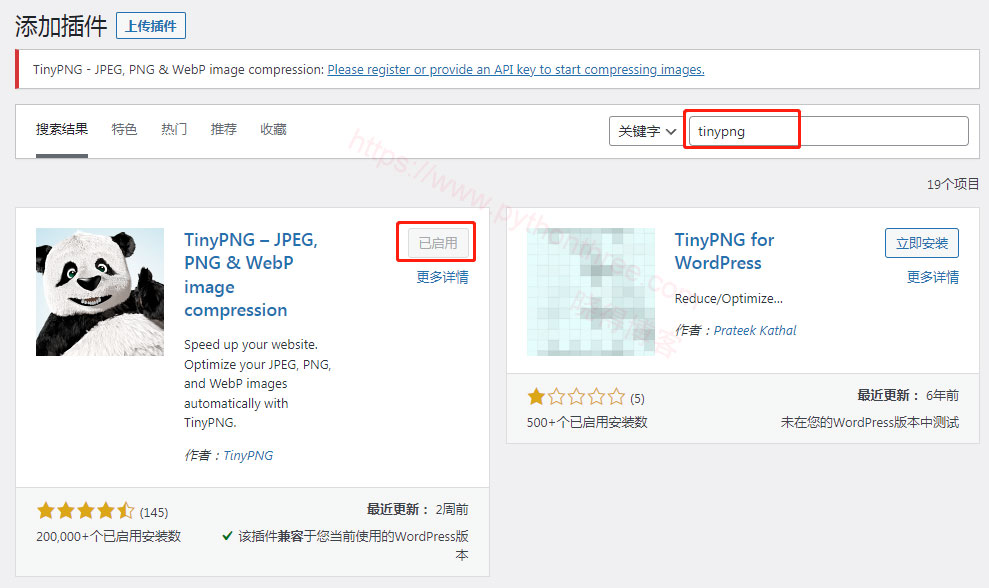
首先,需要登录WordPress管理仪表盘。转到” Plugins插件 ”->“Addnew 添加插件 ”,搜索“ Tinypng “。会出现TinyPNG Compress JPEG&PNG images插件。单击安装,然后激活。
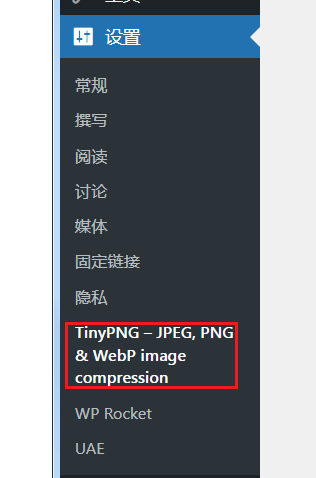
安装激活完成TinyPNG图片压缩插件后,可以在WordPress仪表盘的的” 设置 “中找到并点击” TinyPNG–JPEG,PNG&WebP image compression “,然后就会出现插件的界面,要使用插件之前,需要先注册账号,填写API秘钥。
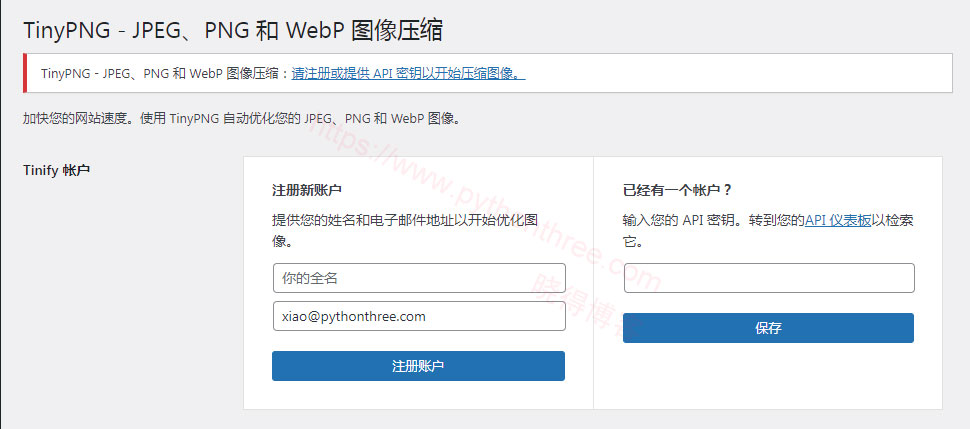
注意:如果在此界面注册不成功的话,可以点击TinyPNG官网的开发者API,填写邮箱,用户名,就可以在收到的邮件中登录查看收到的API秘钥。
最后,检查您的电子邮件是否有来自 TinyPNG 的消息,然后单击按钮激活您的帐户。
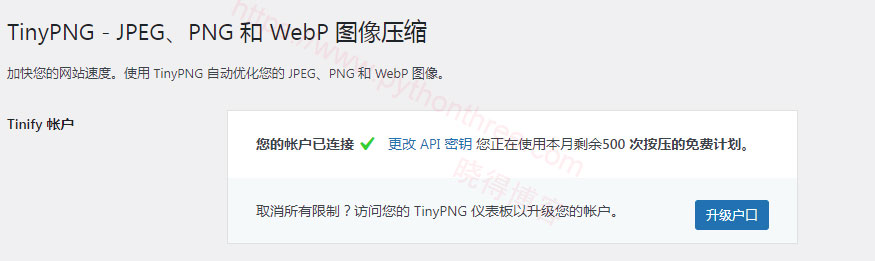
现在已经成功安装并激活了插件。可以使用此插件优化和压缩您网站上的图像。
推荐:如何从WordPress网站完全删除WP Rocket插件
在WordPress站点上激活插件后,就可以开始在您的站点上使用此插件,在下面逐步解释了如何使用TinyPNG压缩JPEG和PNG图像,
1、转到WordPress仪表板左侧面板上的” 设置 “选项。然后选择” TinyPNG – JPEG, PNG & WebP image compression ” 选项。
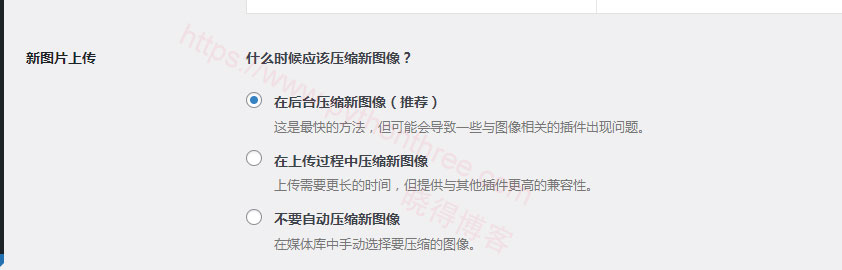
2、将被定向到插件的设置页面。前面已经注册了账号。现在,向下滚动到” New image uploads新图片上传 “部分。在此部分中,可以启用压缩新图像上传的选项。也可以选择在后台压缩新图像。此外,您可以启用“上传时压缩新图像”选项,选择将手动选择图像进行压缩和优化。
3、现在,转到” 图像尺寸 “部分。您将有多种图像尺寸选项,如原始图像-缩略图尺寸、中、中大和大。可根据自己的需求选择。
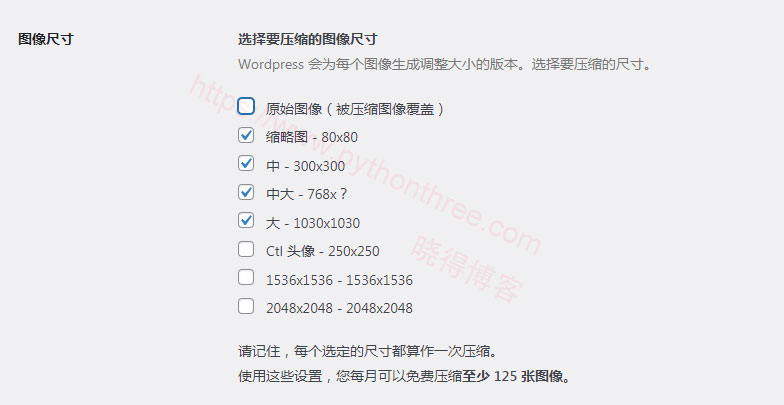
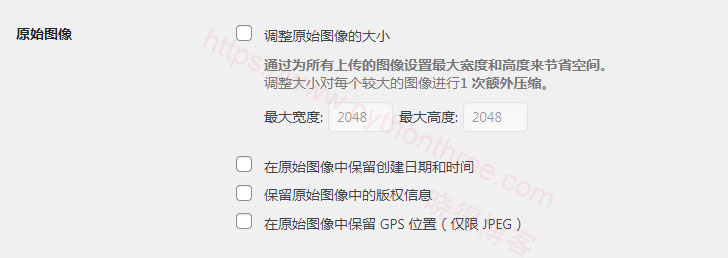
4、在原始图像部分,您可以根据您的选择将图像调整为尺寸。您可以在原始图像中保留创建日期和时间。此外,它将保留原始图像中的版权信息,保留原始图像的GPS位置。完成设置后,单击” 保存更改 “。
结论
以上是晓得博客为你介绍的WordPress图片压缩插件JPEG、PNG和WebP图像压缩TinyPNG插件教程的全部内容,TinyPNG插件是WordPress网站最好的图片压缩插件之一。可以使用此插件轻松压缩任何图像格式。该插件可以免费使用。TinyPng还有一个在线应用程序,可以在其中压缩单个图像。详情可查看5款好用的外贸网站图片压缩工具
推荐:[最新版]Hummingbird Pro免费下载WordPress缓存插件下载
TinyPNG免费版每月到底能压缩多少张图片?
官方口径是每月500个压缩额度,标准WordPress安装(生成缩略图、中图、大图等多种尺寸)大约折算能免费压缩100张原图;如果同时开启了WebP或AVIF格式转换,每张图会额外消耗一次额度,实际能免费处理的原图数量会降到约50张左右,具体以TinyPNG官网当前公布的额度规则为准。
TinyPNG压缩图片会不会损失画质?
TinyPNG采用的是智能有损压缩技术,在肉眼几乎察觉不到画质差异的前提下大幅缩小文件体积,对绝大多数网站展示场景(如产品图、文章配图)完全够用;如果是对画质要求极高的专业摄影展示类网站,建议压缩后人工抽查对比几张关键图片的效果。
免费额度用完了会怎样,图片还能正常上传吗?
额度用完后新上传的图片不会自动压缩,但不影响正常上传和显示,只是文件体积会保持原始大小;想恢复自动压缩需要等下个月额度重置,或者升级到付费的Pro版本按量付费/移除限制。
以前上传的老图片也能用TinyPNG批量压缩吗?
可以,插件除了新图片自动压缩外,也支持对媒体库中已有的旧图片进行批量优化,操作入口通常在媒体库页面里,批量压缩同样会消耗每月的免费额度,如果媒体库图片数量很大,建议分批处理,避免一次性用完当月额度。
最后时间:2026年8月。文中TinyPNG免费额度、Pro版价格及后台界面截图可能随插件版本更新变化,具体以TinyPNG官网(tinify.com)当前信息为准。