
WordPress网站页眉页脚代码插件Insert Headers and Footers
我们在使用wordpress建站的时候,经常会使用到各种联盟统计代码等功能,当我们需要添加广告联盟代码、自定义CSS代码、统计代码到WordPress网站的页眉或页脚,有些主题直接就有选项可以选择,例如goodnews主题、enfold主题,Genesis主题,一般在主题选项中就可以输入,但是大多数主题都没有这个功能,每次修改都需要编辑主题文件header.php或footer.php。其实,我们可以安装管理和插入WordPress站点页眉和页脚代码的插件——Insert Headers and Footers页眉页脚代码插件。
速读概览:Insert Headers and Footers是一款免费插件,无需修改主题文件即可将Google Analytics、Facebook Pixel、Google AdSense、自定义CSS等代码插入网站页眉、Body或页脚位置。本文介绍插件的安装方法及三个脚本输入框的具体用法。

插入页眉和页脚是一个简单的插件,可让您将GoogleAnalytics(分析),自定义CSS,FacebookPixel、Google adsense等代码插入WordPress网站页眉和页脚。无需编辑主题文件!插入页眉和页脚插件的简单界面为您提供了一个可以插入脚本的地方,而不是处理许多不同的插件。
Insert Headers and Footers插入页眉和页脚的功能
- 快速设置
- 易于插入脚本
- 插入页眉代码和/或页脚代码
- 将Google Analytics(分析)代码添加到任何主题
- 跨主题添加自定义CSS
- 插入Facebook像素代码
- 插入任何代码或脚本,包括HTML和Javascript
Insert Headers and Footers插件的安装及启用
登录 WordPress 网站后台,点击插件 ,选择安装新插件,搜索“Insert Headers and Footers”,点击安装,安装完毕后点击启用,(如果安装过,前往插件 > 已安装的插件 > 找到Insert Headers and Footers插件后点击启用按钮)。
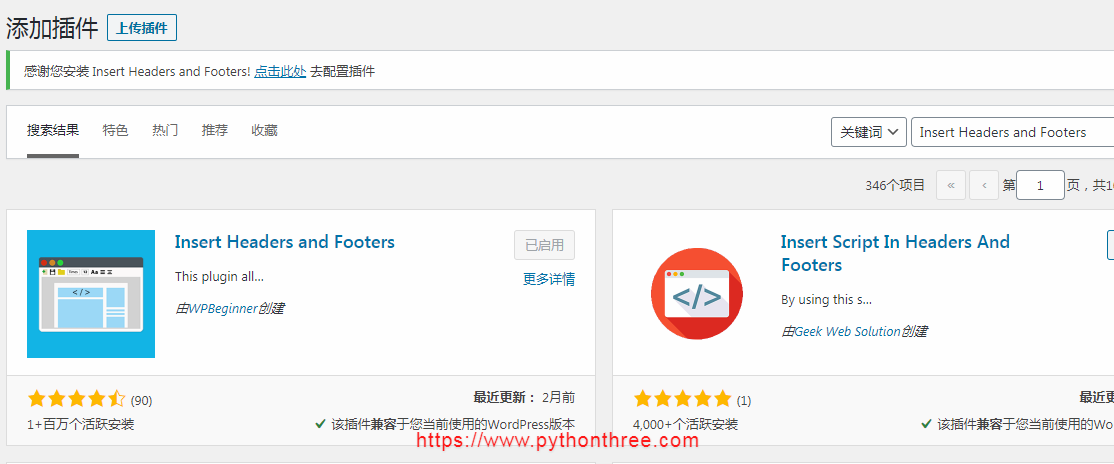
如果无法在后台直接安装Insert Headers and Footers,则前往 WordPress 官方插件页面Insert Headers and Footers下载,> 插件 > 安装插件 >上传插件 > 点击【选择文件】按钮, 成功安装后点击【启用插件】按钮。具体可以参阅安装WordPress插件3种方法
Insert Headers and Footers插件的使用
安装完成并启用Insert Headers and Footers,在wordpress网站后台点击设置,即可看到安装的Insert Headers and Footers页眉页脚代码插件,进入到后可以看到有 3 个输入框,分别是:页眉中的脚本、Body 中的脚本、页脚中的脚本,具体用法如下:
页眉中的脚本:这里添加的代码将显示在<head></head>之间。

Body 中的脚本:这里添加的代码将显示在<body>标记的下方。

页脚中的脚本:这里添加的代码将显示在</body>标记上方。

安装需求,选择您需要插入代码的位置,复制粘贴到对应的脚本框中,添加好代码之后记得点击【保存】按钮即可。
总结
使用wordpress建站中需用到形形色色的插件,但是这款 Insert Headers and Footers 插件较小巧且简单易用的,有中文版,使用起来也是十分友好和方便的,只需将所添加的代码,如 Google adsense代码、CSS 代码或其他代码添加到相应的脚本输入框中,保存即可。不管是添加、编辑、删除代码都可在设置中进行,比起每次都要修改主题文件 header.php 或 footer.php 文件方便多了。
推荐:Click to Chat插件教程WordPress网站添加WhatsApp在线聊天功能
常见问题 FAQ
使用这款插件需要懂代码吗?
不需要自己编写代码。绝大多数场景下,你只需要把广告联盟、统计工具(如Google Analytics、Google AdSense、Facebook Pixel)官方提供的现成代码片段复制粘贴到对应的输入框中,点击保存即可,插件本身不要求任何编程基础。
页眉、Body、页脚三个输入框该怎么选?
页眉脚本会插入到标签之间,适合放置需要尽早加载的代码,例如Google Analytics跟踪代码、自定义CSS;Body脚本紧跟在标签后面,常用于Facebook Pixel等需要在页面主体开始处加载的追踪代码;页脚脚本插入在标签之前,适合放置不影响首屏渲染、可以稍后加载的脚本,例如聊天插件代码或部分统计脚本,有助于提升页面加载速度。
使用该插件会拖慢网站速度吗?
插件本身轻量,不会对网站性能造成明显影响。但需要注意的是,实际影响网站速度的往往是插入的第三方脚本数量和体积本身(例如同时加载多个统计工具、广告代码),与使用哪款插件插入代码无关。将非首屏必需的脚本放入页脚而非页眉,可以在一定程度上减少对页面加载速度的影响。
最后时间:2026年8月。插件后台设置界面可能随版本更新有所调整,如遇文中截图与实际界面不一致,请以插件官方最新说明为准。