
使用Yoast SEO插件更改WordPress网站存档标题和元描述:v20.0新旧版本设置教程
速读概览:本文介绍如何用Yoast SEO插件修改WordPress网站存档(Archives)页面的SEO标题和元描述,同时对照说明了v20.0之前和之后两个版本的操作路径差异,帮助你根据自己安装的插件版本找到对应的设置入口。
在WordPress网站中使用 SEO插件 来优化时,不仅可以优化网站标题和元描述,当有使用存档时,还可以使用Yoast SEO插件来修改 WordPress网站存档标题和元描述,这样,对于提高网站的搜索引擎的会起到一定的作用。
在WordPress建站时,如果您使用了Archives归档文件,则还可以修改网站存档的SEO标题和元描述。
推荐:Yoast SEO Premium插件Crawl settings爬虫设置
1、登录WordPress网站
首先,就是登录你的WordPress站点,可参考WordPress登录地址

2、导航到Yoast SEO插件
以下红色字体更新于2023.2.6日,
Yoast SEO插件 v20.0+版本后,带来了一个全新的设置界面,图片如下所示:
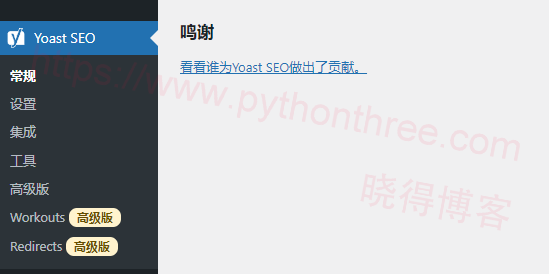
如果您尚未安装Yoast SEO插件,那么,在WordPress仪表盘中,点击“插件”->”安装插件”,搜索” Yoast SEO”,点击安装启用即可。安装WordPress插件3种方法,Yoast SEO插件 v20.0+版本前如下图所示:

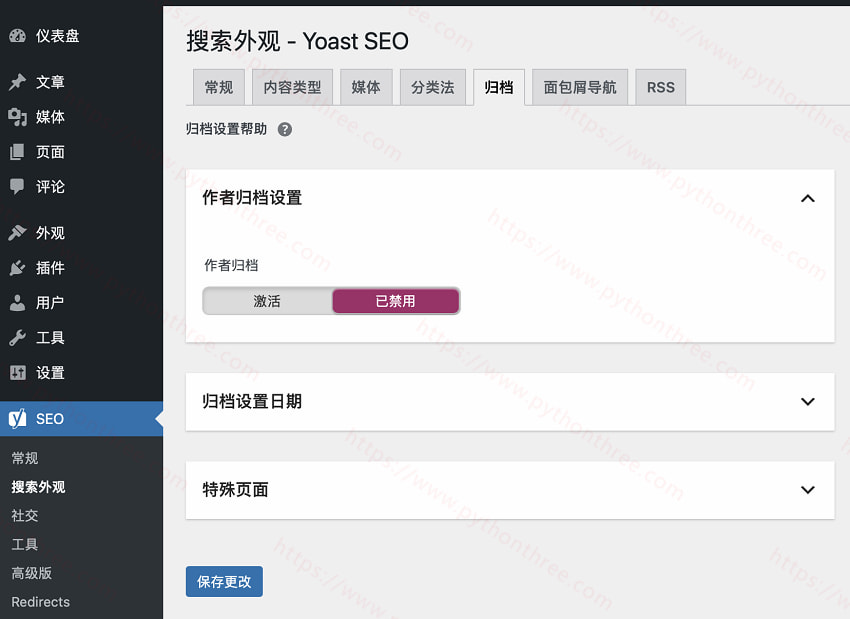
3、导航到页面顶部的存档
以下红色字体更新于2023.2.6日,
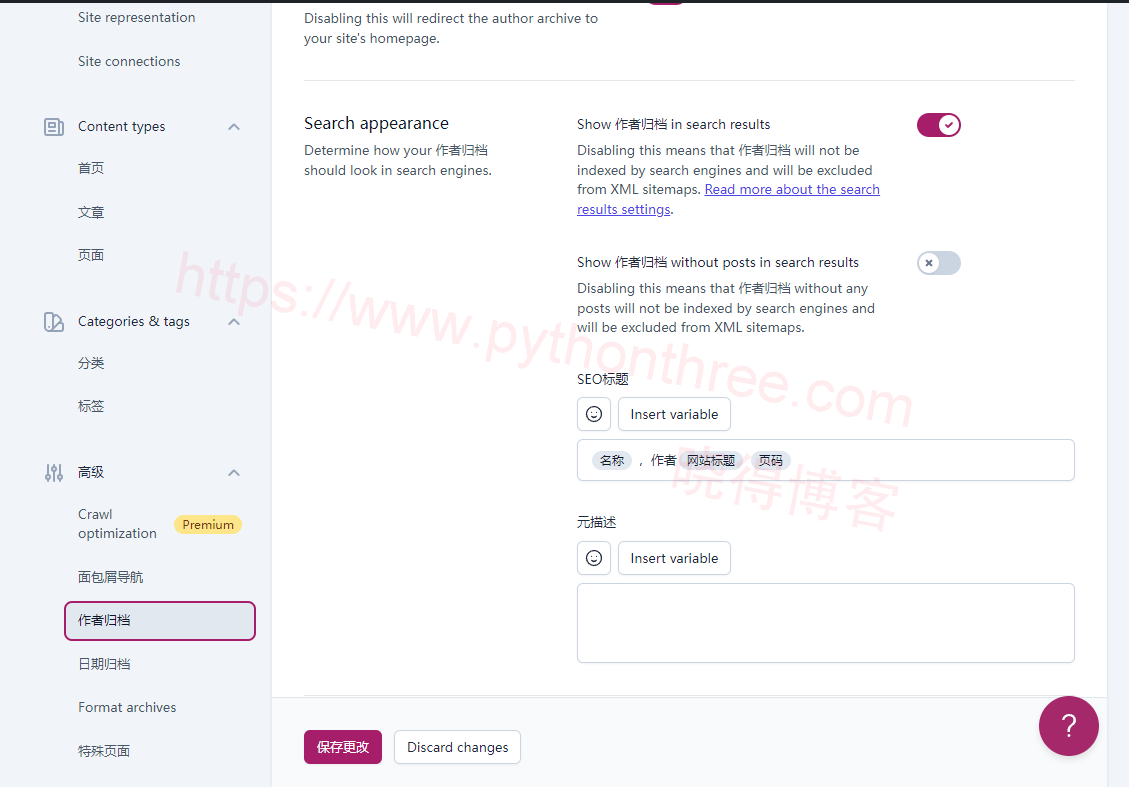
Yoast SEO插件 v20.0+版本后,带来了一个全新的设置界面,要启用面包屑导航,只需点击”Yoast SEO”->”设置”->”高级”->”作者归档”,接下来就可以在这个界面设置了。
Yoast SEO插件 v20.0+版本前,在WordPress仪表盘中,点击“SEO”->”搜索外观”,点击“归档”,即可导航到设置。在这里可以设置作者归档,日期的归档以及特殊页面。
4、更改” SEO标题”和”元描述”
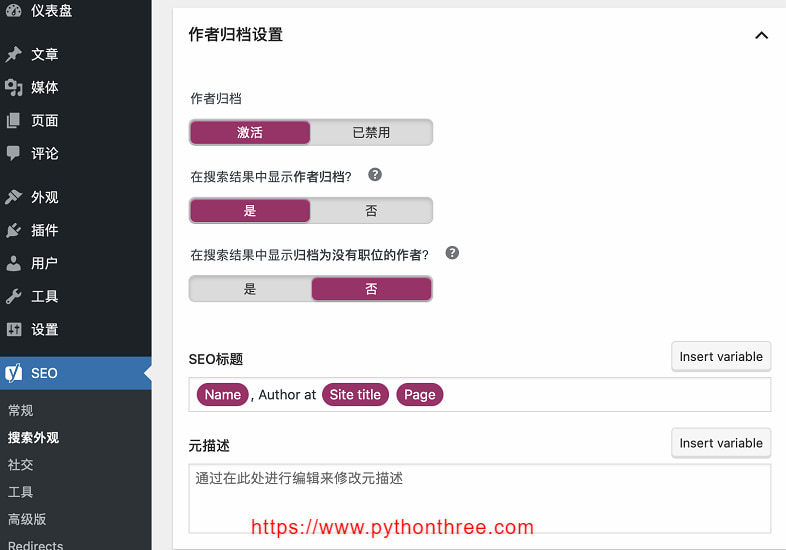
在这里可以设置归档是否打开以及设置,可以设置归档的SEO标题和描述。
总结
以上是用 Yoast SEO插件修改WordPress网站存档标题和元描述的全部内容,希望使用 WordPress上的 Yoast SEO 更改元标记和描述的指南对您有所帮助,也可以查看晓得博客更多WordPress帮助和指南。
常见问题
WordPress存档页面的SEO标题和元描述有什么用?
存档页面(如作者归档、日期归档)是WordPress自动生成的聚合页面,如果不单独设置SEO标题和元描述,搜索引擎可能会用默认的、缺乏描述性的标题展示这些页面,影响点击率。通过Yoast SEO单独设置后,可以让存档页面在搜索结果中展示更准确、更有吸引力的信息。
设置好归档标题和元描述后不生效怎么办?
先确认对应的归档类型(作者归档/日期归档)在Yoast SEO设置中是否处于启用状态,部分站点会默认关闭日期归档索引;其次检查是否有缓存插件导致改动未刷新,可清除缓存后用无痕模式重新访问该归档页面查看;另外Google收录搜索结果的更新也有延迟,改完不会立刻在搜索结果中显示。
Yoast SEO插件v20.0版本前后的设置路径为什么不一样?
Yoast SEO在v20.0版本对后台设置界面做了较大改版,把原本分散在SEO-搜索外观里的各项设置重新整合,路径和入口名称都有调整。如果你不确定自己安装的是哪个版本,可以在WordPress仪表盘的插件列表中直接查看Yoast SEO当前的版本号,再对照本文对应版本的操作步骤。
最后时间:2026年8月。文中v20.0+版本相关的界面路径和截图基于插件当时的版本,Yoast SEO后续可能继续更新调整设置界面,请以插件当前安装版本的实际界面为准。